
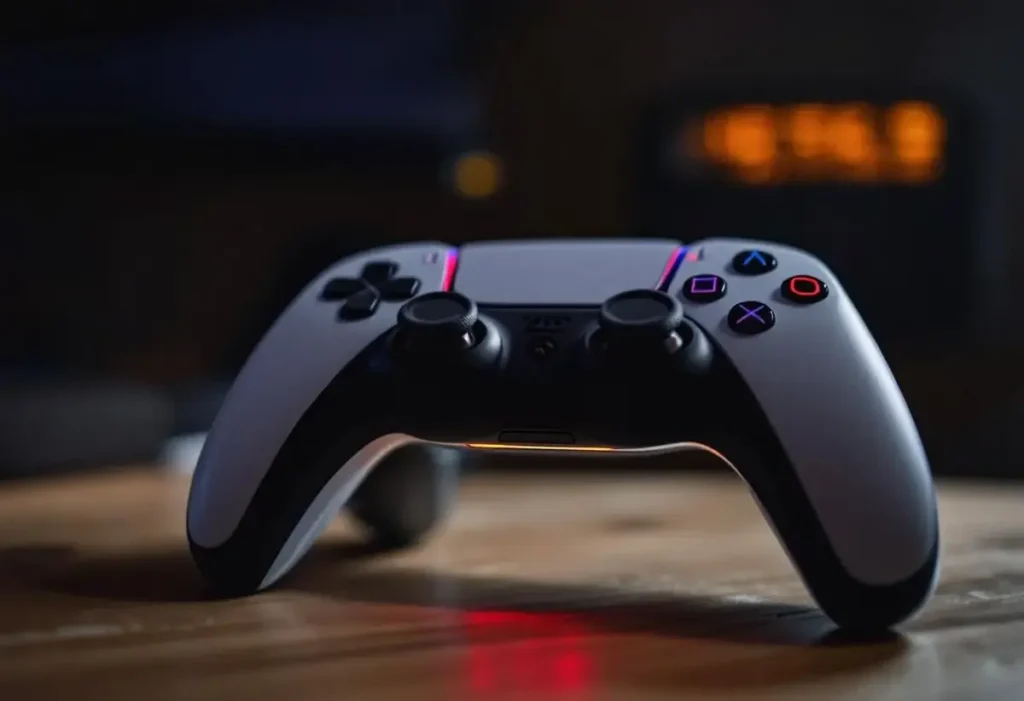
Votre manette PS5 ne fonctionne plus en jeu ? Rage et perte de progression en pleine session. Ce guide identifie rapidement causes courantes : batterie, Bluetooth, firmware, mappings ou panne matérielle. Je propose des tests simples et des solutions pas à pas, du plus rapide au plus poussé.
manette ps5 ne fonctionne plus en jeu : suivez ces étapes pour diagnostiquer en minutes, parfois rétablir le contrôle sans dépense et éviter un remplacement coûteux. Passez au diagnostic rapide ci‑dessous pour isoler la source du problème et agir efficacement.
Causes courantes : pourquoi ma manette ps5 ne fonctionne plus en jeu ?
Votre manette ps5 ne fonctionne plus en jeu ? Rien de plus frustrant quand la partie s’arrête net. Souvent le problème vient d’une cause simple ou d’une combinaison de facteurs. Voici les pistes les plus fréquentes pour cibler la panne rapidement.
Batterie déchargée ou câble de charge défectueux
Une batterie faible provoque des latences ou des coupures. Chargez la manette avec un câble USB‑C fiable et testez un autre câble si la charge n’avance pas. Si la manette ne s’allume pas branchée, suspectez le connecteur ou la batterie.
Problème de connexion bluetooth ou interférences
Des appareils sans fil proches peuvent perturber le signal. Éloignez casques et enceintes Bluetooth, rapprochez la manette de la console et testez en filaire pour confirmer.
Conflit logiciel avec le jeu ou firmware obsolète
Un bug de jeu ou un firmware ancien peut désactiver certaines fonctions in game. Vérifiez les mises à jour système et firmware manette via les réglages PS5. Les correctifs officiels résolvent souvent ces cas.
Paramètres de contrôle mal configurés dans le jeu
Parfois les mappings ou profils contrôleur du jeu empêchent les entrées. Ouvrez les options du jeu et remettez les contrôles par défaut, puis testez.
Défaillance matérielle (boutons, joysticks, carte interne)
Si un bouton reste inopérant ou si un composant interne est endommagé, la réparation s’impose. Si la manette est sous garantie, contactez le support officiel PlayStation avant toute manipulation.
Diagnostiquer rapidement : manette, console ou jeu ?
Diagnostiquer vite limite la perte de temps. Suivez ces tests simples pour isoler l’origine du défaut et choisir la bonne action.
Tester la manette en filaire sur la ps5 et sur un pc pour isoler le problème logiciel
Branchez la manette en USB frontal et appuyez sur PS. Si l’appareil fonctionne sur PC mais pas en jeu, orientez-vous vers un bug logiciel du jeu ou de la console.
Vérifier les interférences bluetooth, la distance et les appareils environnants
Éteignez autres périphériques sans fil et réduisez la distance. Si la connexion redevient stable, priorisez l’usage câblé ou changez l’agencement du salon.
Essayer une autre manette sur la ps5 pour confirmer si le problème vient de la console
Si une seconde manette marche normalement, le souci vient de votre DualSense. Si les deux échouent, testez la console et son Bluetooth.
Contrôler les versions du firmware de la manette et du système ps5
Dans Réglages > Système > Logiciel système, mettez à jour la PS5. Connectez la manette et lancez la mise à jour du périphérique si proposée.
Étapes pas à pas pour réparer votre manette ps5 maintenant
Heureusement plusieurs réparations rapides évitent l’envoi en SAV. Suivez ces étapes numérotées du plus simple au plus poussé.
Redémarrer la manette et la console puis resynchroniser
Étape 1 : redémarrez la PS5, éteignez la manette, reconnectez-la en filaire au port USB frontal et appuyez sur PS pour resynchroniser.
Charger complètement la batterie et tester en mode filaire
Étape 2 : chargez la manette au moins 30 minutes puis testez en filaire. Si le comportement change, privilégiez le câble pour jouer en attendant la réparation.
Réinitialiser la manette (bouton reset) et reconnecter à la ps5
Étape 3 : avec la console éteinte, enfoncez le bouton de réinitialisation à l’arrière pendant au moins 5 secondes avec un outil fin, puis reconnectez via USB et appuyez sur PS.
Mettre à jour le firmware de la manette et le logiciel système de la ps5
Étape 4 : dans les réglages, lancez la mise à jour du périphérique et du système. Les correctifs officiels corrigent fréquemment les bugs in game.
Restaurer les paramètres réseau ou réinstaller les contrôleurs bluetooth si nécessaire
Étape 5 : réinitialisez les paramètres réseau de la PS5 si le Bluetooth reste instable, puis supprimez et réassociez la manette dans Accessoires > Bluetooth.
Contacter le support ou envisager une réparation si le problème matériel persiste
Étape 6 : si le souci persiste après ces actions, contactez le support officiel PlayStation ou un atelier agréé comme Gamefix. N’ouvrez pas la manette si elle est sous garantie.
Le jeu empêche‑t‑il la manette de fonctionner ? vérifier et corriger
Parfois le jeu est la cause unique. Voici comment vérifier et corriger sans perdre de temps.
Vérifier les options de contrôleur et les mappings dans les paramètres du jeu
Ouvrez les paramètres du jeu, remettez les mappings par défaut et désactivez tout profil personnalisé. Testez ensuite en session.
Tester la manette dans le menu ps5 et dans d’autres jeux pour isoler le problème
Si la manette répond dans le menu PS5 mais pas dans un titre précis, le bug relève du jeu. Essayez plusieurs jeux pour confirmer.
Consulter les notes de patch et forums du jeu pour bugs connus affectant les manettes
Consultez les notes de patch officielles et les pages d’assistance éditeur. Les correctifs annoncés ou temporaires vous indiquent la marche à suivre.
Réinstaller ou mettre à jour le jeu si nécessaire
Supprimez puis réinstallez le jeu ou appliquez la dernière mise à jour. Sauvegardez vos données sur le cloud PS+ avant toute réinstallation complète.

